出门在外,手机流量告急,或者酒店Wi-Fi只允许一台设备登录,这种网络困境你是否也遇到过?其实,你随身携带的Windows 10笔记本电脑,很可能就是一个被忽略的“网络中转站”。利用系统内置的移动热点功能,你可以轻松地将有线或无线网络转化为Wi-Fi信号,分享给周围的手机、平板甚至另一台电脑。今天,我们就来彻底搞懂Win10热点怎么用。
一、 开启Win10移动热点的先决条件与准备工作
在兴奋地准备分享网络之前,我们先要确保你的电脑满足基本的“开热点”条件。这就像开车前要检查油量一样重要。
硬件与网络要求
首先,你的电脑必须拥有一块支持承载网络的无线网卡。绝大多数近十年的笔记本电脑无线网卡都支持此功能,台式机如果安装了无线网卡,通常也支持。其次,你的电脑本身需要已经连接到互联网,连接方式可以是:
- 以太网(网线直连)
- 连接到一个可用的Wi-Fi网络
- 通过蜂窝数据卡(如4G/5G上网卡)上网
关键点在于:电脑是“接收”网络的一方,然后通过无线网卡“广播”出新的Wi-Fi信号。有人会说:“我的电脑连的也是Wi-Fi,还能再发一个Wi-Fi吗?” 答案是肯定的,这正是Win10热点功能的便捷之处。
系统版本确认
移动热点功能在Windows 10的周年更新(1607版)及之后的版本中才被完整引入。你可以按下 `Win + R`,输入 `winver` 回车,查看你的系统版本。如果版本较旧,建议更新到最新版本以获得最稳定的体验。
二、 两种主流方法,一步步设置你的热点
满足条件后,我们就可以开始动手设置了。Windows 10提供了两种非常直观的设置路径。
方法一:通过“设置”应用(推荐)
这是最标准、最清晰的操作方式。
- 点击屏幕左下角的开始菜单,选择齿轮图标进入“设置”。
- 点击“网络和Internet”。
- 在左侧菜单栏中选择“移动热点”。
- 在这里,你可以看到所有核心设置:
- “与其他设备共享我的Internet连接”:点击下拉菜单,选择你要共享的网络来源(比如你的以太网或当前连接的Wi-Fi)。
- 编辑热点信息:点击下方的“编辑”按钮,可以设置你热点的网络名称(SSID)和网络密码。密码建议设置8位以上,包含字母和数字。
- 最后,将顶部“移动热点”的开关拨到“开”的位置。此时,你的热点就已经创建成功了。
方法二:通过“网络连接”设置(备用方案)
如果“设置”应用中的功能因故无法使用,可以尝试这个传统方法。
- 在任务栏右侧的网络图标上右键单击,选择“打开‘网络和Internet’设置”。
- 点击“更改适配器选项”。
- 在弹出的“网络连接”窗口里,找到你当前正在连接互联网的适配器(比如“以太网”或“WLAN”)。
- 在其上右键单击,选择“属性”。
- 切换到“共享”选项卡。
- 勾选“允许其他网络用户通过此计算机的Internet连接来连接”。
- 在下方的下拉菜单中,选择代表你无线网卡的虚拟适配器,名称通常包含“Microsoft Wi-Fi Direct Virtual Adapter”或“本地连接* X”。
- 点击确定。之后,你需要在“网络连接”窗口中找到那个虚拟适配器,右键启用它,并用通常连接Wi-Fi的方式搜索你电脑广播的信号。
相比之下,方法一更简单直观,是管理Win10热点的首选。
三、 连接设备与热点管理技巧
热点开启后,在其他设备(如手机)上打开Wi-Fi列表,找到你刚才设置的网络名称,输入密码,即可连接。
查看已连接设备
在“设置 > 网络和Internet > 移动热点”页面中,你会看到一个“已连接设备”的区域。这里会显示当前连接到你的热点的设备名称和数量,方便你管理哪些设备正在使用你的网络。
节能与自动关闭
你可能会问:“如果我忘记关了,会不会一直耗电?” Windows 10考虑到了这点。在移动热点设置页面往下拉,有一个“节能”选项。当开启后,如果一段时间内没有设备连接你的热点,系统会自动关闭热点功能以节省电量,这是个非常贴心的设计。
通过快捷操作开启
频繁使用热点的用户,可以将“移动热点”的开关添加到操作中心。打开操作中心(点击任务栏最右侧的信息图标或按 `Win + A`),点击“展开”,再点击“编辑快速操作”,添加“移动热点”即可。以后就能像开关蓝牙一样一键开关热点了。
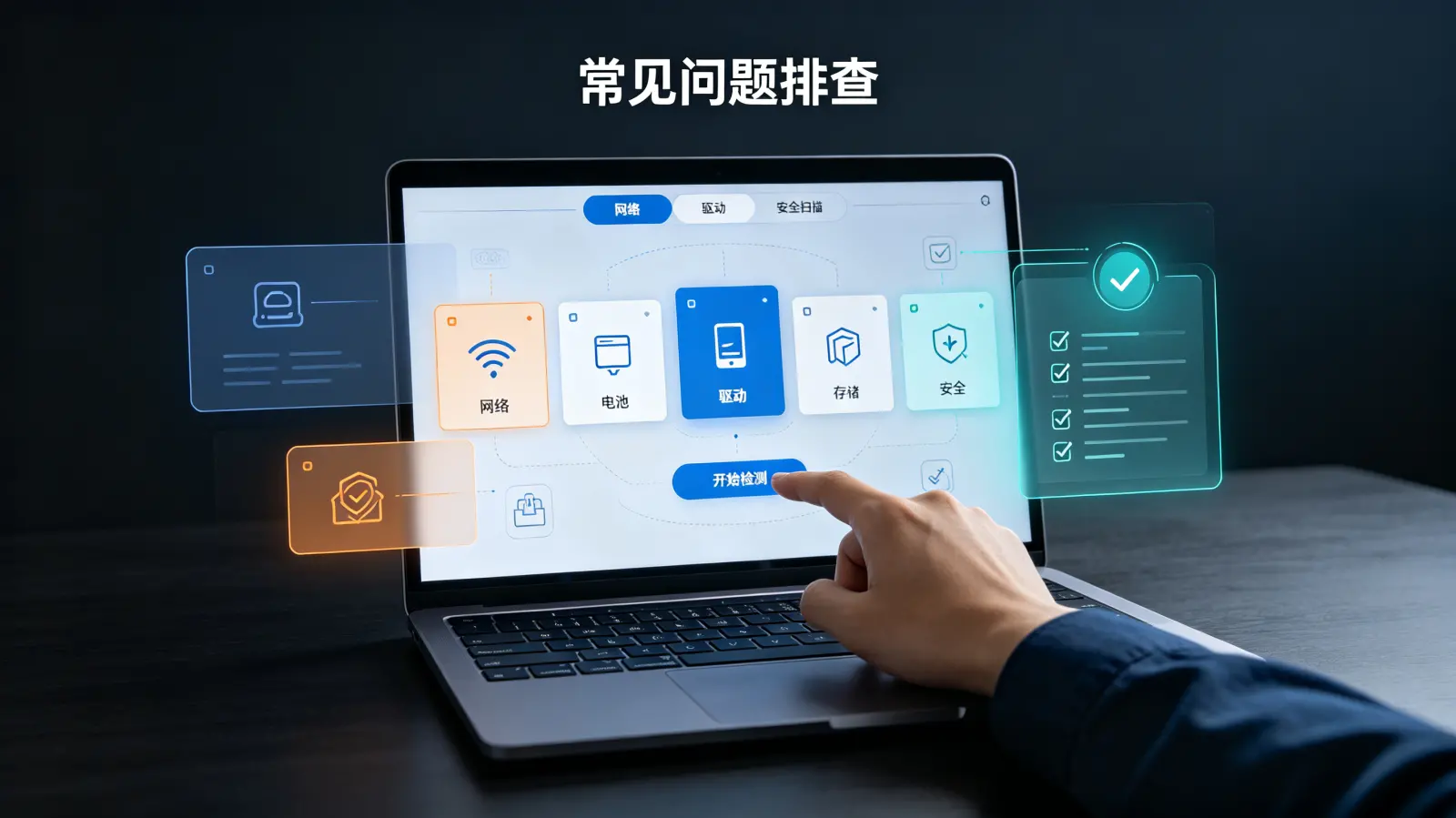
四、 常见问题排查与解决思路
即使按照步骤操作,偶尔也会遇到小麻烦。以下是几个典型问题及解决思路。
1. 找不到“移动热点”选项或无法开启
- 检查无线网卡驱动:这是最常见的原因。前往设备管理器,找到“网络适配器”,查看你的无线网卡驱动是否有黄色叹号。建议前往电脑品牌官网或网卡制造商官网下载安装最新驱动。
- 确认网卡支持:在命令提示符(以管理员身份运行)中输入 `netsh wlan show drivers`,查看“支持的承载网络”后面是否显示“是”。
2. 设备能连上热点但无法上网
- 检查主机的网络连接:首先确保你的电脑本身可以正常访问互联网。
- 防火墙或安全软件拦截:暂时关闭Windows Defender防火墙或第三方安全软件试试,确认是否是它们阻止了网络共享。
- 重置网络设置:在“设置 > 网络和Internet > 状态”中,找到“网络重置”并执行。注意,这会重置所有网络适配器,需要你之后重新连接Wi-Fi。
3. 热点信号不稳定或速度慢
- 距离与干扰:将连接设备靠近你的电脑,并避免中间有厚墙或大量金属物。同时,尝试将热点的频道改为不那么拥挤的(如果设置中有此选项)。
- 主机资源占用:如果你的电脑正在进行大量下载或网络活动,分享给其他设备的速度自然会受影响。
- 共享源网络质量:热点速度不可能超过你电脑本身连接的网络速度。如果电脑连的Wi-Fi本身就慢,热点速度也不会快。
五、 Win10热点的适用场景与限制
了解一个工具的边界,能让你更好地使用它。
它非常适合以下场景:
- 临时应急:主路由器故障、酒店网络限制设备数量时。
- 移动办公:使用4G/5G上网卡为团队提供临时网络。
- 游戏联机:为没有无线网卡的游戏主机(如Switch)提供网络。
- 安全考虑:在不信任的公共Wi-Fi环境中,通过自己电脑的热点连接手机,有时能增加一层隔离。
它的局限性也需要知晓:
- 依赖主机:电脑必须保持开机和网络连接状态。
- 功耗:长期开启会显著增加笔记本电脑的耗电量。
- 性能非专业:与专业无线路由器相比,在带机量、信号强度和稳定性上有差距,不适合作为长期、多设备的主力网络解决方案。
将Windows 10的移动热点功能比作你电脑里的一个“网络瑞士军刀”再合适不过了。它不张扬,但当你需要把有限的网络连接扩展成一片可共享的绿洲时,它会是你最得力的助手。花几分钟熟悉它的设置,下次遇到网络共享难题时,你就能从容应对,真正让你的网络连接变得灵活而自由。


