正在处理重要文件,或是游戏激战正酣时,电脑屏幕突然一黑,毫无征兆地自动关机了。这种突如其来的状况不仅让人心烦意乱,更可能导致数据丢失和工作进度中断。电脑自动关机这个问题看似简单,背后却可能隐藏着从软件冲突到硬件故障的多种原因。盲目重启或重装系统往往治标不治本,只有通过系统性的排查,才能找到根源并彻底解决。
一、 快速自查:排除最常见的“软性”原因
在拆开机箱之前,我们首先应该从系统和软件层面进行排查。许多自动关机问题其实并不复杂,通过以下步骤就能找到线索。

1. 检查系统设置与计划任务
很多人可能不知道,Windows系统本身就有自动关机的功能。首先,检查是否误设了计划任务。
- 步骤一:查看计划任务
按下 `Win + R`,输入 `taskschd.msc` 打开“任务计划程序库”。在右侧的操作面板中,仔细浏览是否有设定为“关机”或“重启”的任务,特别是那些在你电脑关机时间点附近运行的任务。 - 步骤二:检查电源选项
进入“控制面板” -> “硬件和声音” -> “电源选项”。点击你当前使用的电源计划旁边的“更改计划设置”,然后选择“更改高级电源设置”。在弹出的窗口中,展开“睡眠”和“电源按钮和盖子”选项,确保相关设置符合你的使用习惯,没有异常的关机设定。
2. 排查软件冲突与系统更新
新安装的软件、驱动程序或系统更新有时会与现有环境不兼容,导致系统不稳定。
- 还原点恢复:如果问题是在安装某个软件或更新后出现的,可以尝试使用系统还原。在搜索栏输入“创建还原点”,打开系统属性窗口,选择“系统还原”,然后按照向导选择一个自动关机问题出现之前的还原点进行恢复。
- 干净启动:这是一个非常有效的诊断方法。按下 `Win + R`,输入 `msconfig` 打开“系统配置”。在“服务”选项卡中,勾选“隐藏所有Microsoft服务”,然后点击“全部禁用”。接着切换到“启动”选项卡,点击“打开任务管理器”,将所有启动项禁用。重启电脑后,如果不再自动关机,则说明是某个第三方服务或启动项的问题,可以逐一启用来定位罪魁祸首。
你可能会问:“我怎么知道是不是软件问题?” 一个很好的判断方法是进入Windows安全模式。在安全模式下,系统只加载最基本的驱动和服务。如果在此模式下电脑运行稳定,不再自动关机,那么几乎可以确定是软件或驱动冲突导致的问题。
二、 深入诊断:硬件过热与电源故障的排查
如果软件层面没有问题,那么我们需要将目光转向硬件。硬件问题导致的自动关机通常更“决绝”,且常伴有规律可循。
1. CPU与显卡过热保护
这是导致电脑在运行大型游戏或软件时自动关机的最常见硬件原因。当核心温度超过安全阈值,主板会触发保护机制强制关机。
- 监测温度:下载如HWMonitor、AIDA64或MSI Afterburner等硬件监控软件。在电脑正常操作(尤其是高负载运行游戏或渲染)时,观察CPU和GPU的温度。通常,CPU温度持续超过90°C,GPU超过85°C就非常危险了。
- 处理方法:
- 清理灰尘:关机并拔掉电源,用软毛刷和气罐仔细清理CPU散热器、显卡风扇、电源风扇和机箱风道上的积灰。
- 更换硅脂:如果CPU使用多年,导热硅脂可能已干涸。拆下散热器,用高纯度酒精擦除旧硅脂,重新涂抹适量新的导热硅脂。
- 检查风扇:确保所有散热风扇(CPU、显卡、机箱)都能正常转动,没有异响或卡顿。
2. 电源供应不足或不稳
电源是电脑的“心脏”,其输出功率不足或老化波动,会直接导致系统在功耗攀升时崩溃关机。
- 功率估算:你可以使用在线电源计算器(如OuterVision),输入你的CPU、显卡、内存等所有硬件型号,估算整机满载功耗。你的电源额定功率应至少比估算值高出20%-30%,才能保证稳定和留有余量。
- 交叉测试:这是最直接的判断方法。如果你有另一个确认良好的电源(功率足够),可以替换现有的电源进行测试。如果更换后问题消失,即可确定是电源故障。
有人会说:“我的电源是新买的,功率也够,为什么还会出问题?” 这可能涉及到电源的+12V输出能力(主要负责给CPU和显卡供电)是否达标,或者市电电压是否稳定。在电压波动大的地区,考虑为电脑配备一个UPS(不间断电源)是明智的选择。
三、 进阶排查:内存、主板与其他潜在问题
当排除了散热和电源这两大“嫌疑犯”后,我们需要将排查范围扩大。
1. 内存故障与兼容性
有瑕疵的内存条或不当的超频设置,会引起系统蓝屏或直接关机。
- 使用内存诊断工具:在Windows搜索栏输入“Windows内存诊断”,运行该工具并选择“立即重新启动并检查问题”。电脑重启后会进行内存测试,完成后进入系统查看报告。
- 最小系统法测试:关机后拔掉所有内存条,只保留一根在主板指定的首要插槽(通常是A1或DIMM_A1),开机测试。如果问题依旧,更换另一根内存条或插槽重复测试。此方法可以有效隔离出故障的内存条或插槽。
2. 主板与接线问题
主板作为所有硬件的连接平台,其本身故障或连接松动也会引发关机。
- 检查接线:打开机箱侧板,检查主板上的24pin主供电接口和CPU的4+4pin/8pin辅助供电接口是否插紧。同时检查机箱前置面板的电源开关(Power SW)接线是否牢固地插在主板的F_Panel针脚上,接触不良可能导致异常触发。
- 观察主板状态:开机时注意主板上的Debug灯(如果主板有此功能)或听蜂鸣器报警声。不同品牌的灯号或声音代表不同硬件的故障,可参照主板说明书进行判断。此外,检查主板电容是否有鼓包、漏液等明显物理损坏。
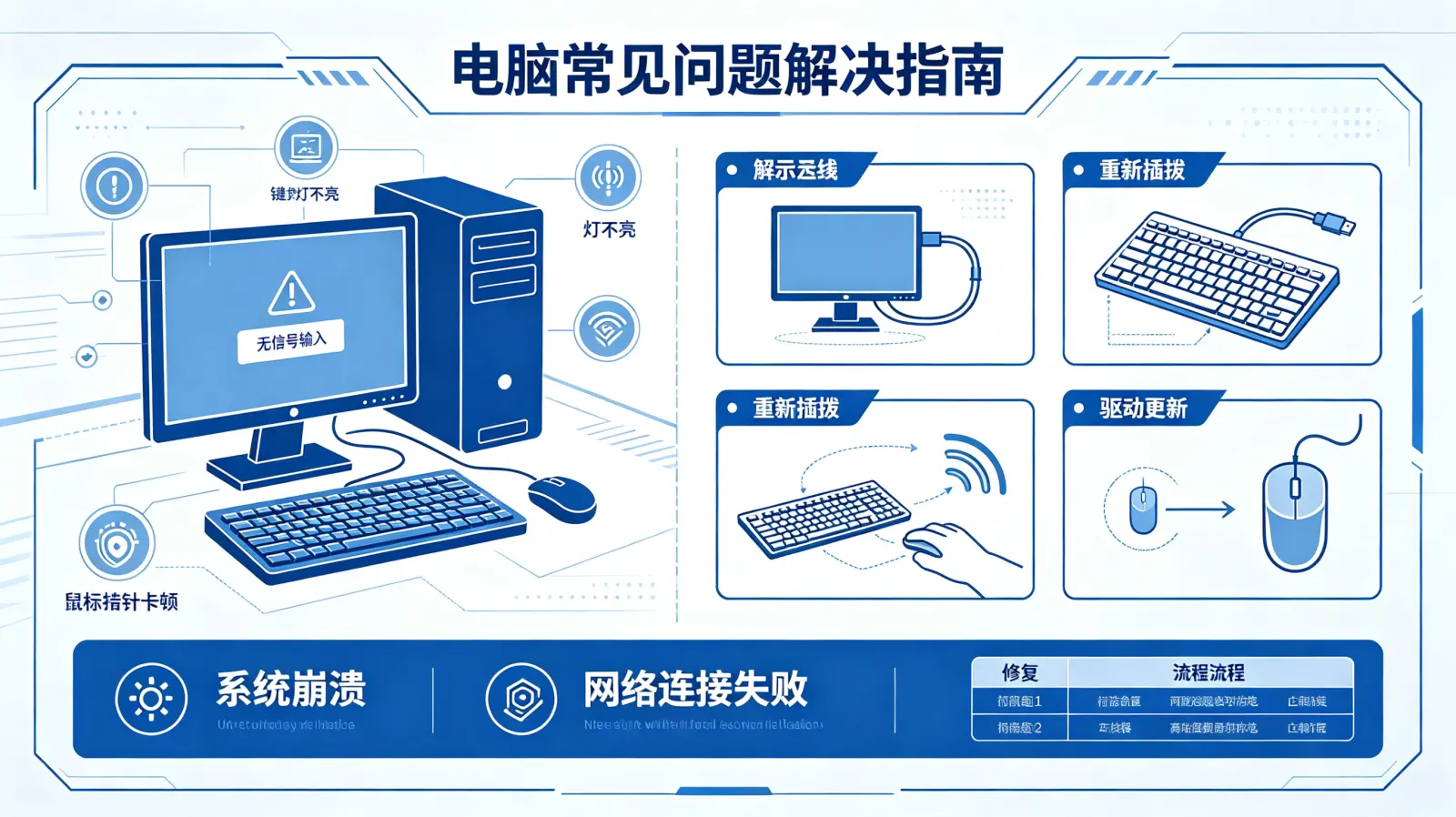
为了方便你区分不同原因导致的自动关机特征,可以参考下表:
| 可能原因 | 典型特征与发生场景 | 初步判断方法 |
|---|---|---|
| 过热保护 | 高负载(游戏、渲染)运行一段时间后关机,摸机箱侧面或出风口感觉很烫。 | 使用软件监控硬件温度。 |
| 电源故障 | 关机可能在任何时候发生,有时伴有突然断电的“啪”声,或闻到焦味。 | 替换法使用其他正常电源测试。 |
| 软件/系统冲突 | 在执行特定操作(打开某软件、更新驱动)后关机,或伴有蓝屏报错。 | 进入安全模式测试是否稳定。 |
| 内存问题 | 关机无规律,可能伴随系统频繁蓝屏、程序无故崩溃。 | 运行内存诊断工具或使用最小系统法。 |
四、 建立良好的使用习惯,防患于未然
解决了眼前的电脑自动关机问题固然重要,但养成好的使用和维护习惯,才能让电脑长久稳定地为你服务。
- 保持环境清洁通风:避免在灰尘大、地毯或密闭狭小的空间使用台式机。笔记本的散热口周围不要堆放书本或杂物。
- 定期进行物理清洁:建议每半年到一年,根据使用环境,为台式机内部进行一次彻底的清灰。这对延长硬件寿命至关重要。
- 谨慎超频与升级:超频会大幅增加硬件功耗和发热,如果散热和电源跟不上,极易导致不稳定。升级硬件(尤其是显卡)时,务必重新评估电源功率是否足够。
- 安装软件与驱动留个心眼:尽量从官方或可信渠道下载软件和驱动程序。在安装新的大型软件或驱动前,可以创建一个系统还原点,以便出现问题时快速回退。
面对电脑自动关机,从最初的焦虑到一步步排查解决,这个过程本身也是对个人电脑知识的一次巩固。记住,绝大多数问题都有其逻辑和规律,遵循“从软到硬,从简到繁”的排查顺序,你就能像侦探一样,最终找到那个导致关机的小bug,并享受问题解决带来的成就感。如果你的电脑在经过上述所有排查后问题依旧,那么将电脑送至专业的维修点进行深度检测,可能就是最后也是最可靠的选择了。


