你是否正对着缓慢响应、频繁转圈的电脑屏幕感到烦躁?点击一个程序要等上好几秒,玩游戏时画面一卡一卡,甚至打字都跟不上你的速度——这很可能就是困扰无数用户的电脑卡顿问题。它并非无缘无故出现,背后往往是多种因素共同作用的结果。要解决问题,我们首先得像个侦探一样,找出导致电脑运行卡顿的真正“元凶”。
一、软件与系统层面:看不见的“负重”
很多时候,电脑变慢的根源并不在于硬件老化,而是软件和系统在长期使用中积累了太多“负担”。
1. 后台程序与自启动项过多
这是最常见的原因之一。许多软件安装后会默认设置为开机自启动,并在后台持续运行。这些程序会悄无声息地占用CPU、内存和磁盘资源。
- 排查方法:打开任务管理器(Ctrl+Shift+Esc),查看“进程”选项卡。按CPU、内存或磁盘使用率排序,找出占用资源异常的进程。
- 优化步骤:
- 在任务管理器中,切换到“启动”选项卡。
- 这里列出了所有开机自启动的程序及其影响程度。右键点击不必要的程序(如某些不常用的聊天软件、播放器助手等),选择“禁用”。
- 谨慎操作:驱动相关、安全软件通常需要保留。
2. 系统垃圾与磁盘碎片
临时文件、缓存、过期的更新包、无效的注册表项……这些系统垃圾会占用宝贵的磁盘空间,并可能拖慢系统检索速度。对于机械硬盘(HDD)用户,磁盘碎片更是导致电脑卡顿是什么原因的一个重要答案。
- 清理系统垃圾:使用系统自带的“磁盘清理”工具(搜索“磁盘清理”并运行),选择系统盘(通常是C盘),勾选需要删除的文件类型,如“临时文件”、“回收站”等。
- 处理磁盘碎片(仅HDD有效):
- 在“此电脑”中右键点击机械硬盘分区。
- 选择“属性” -> “工具” -> “优化”。
- 选择驱动器,点击“优化”即可。固态硬盘(SSD)无需此操作,且频繁碎片整理会损害SSD寿命。
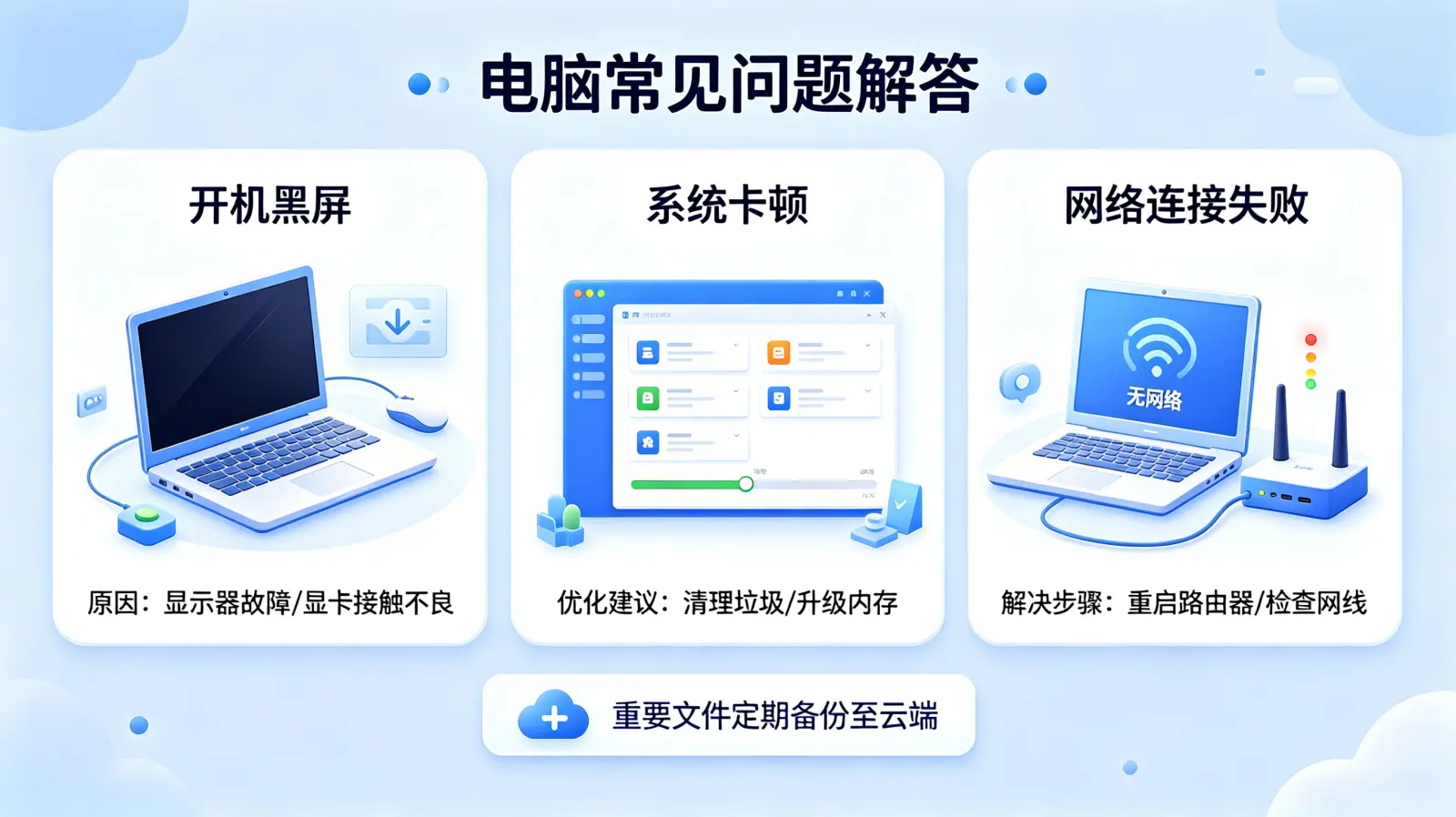
二、硬件性能瓶颈:老骥能否再负重?
当软件优化到极致后,硬件本身的性能上限就成了决定性的因素。理解硬件瓶颈,能帮你判断是升级还是需要更换电脑。
1. 内存(RAM)不足
内存是电脑的“工作台”。当同时运行的程序所需内存超过物理内存容量时,系统就会使用硬盘空间来模拟内存(即虚拟内存),而硬盘速度远慢于内存,从而导致严重卡顿。
如何判断? 打开任务管理器 -> “性能” -> “内存”。如果“使用中”的比例长期超过80%,甚至虚拟内存(页面文件)使用频繁,就说明内存吃紧了。
解决方案:减少同时运行的软件,或考虑增加内存条。这是性价比最高的升级方案之一。
2. 硬盘速度拖后腿
你可能想问:“我的电脑配置不低,为什么开机和打开软件还是慢?” 问题很可能出在硬盘上。传统机械硬盘(HDD)的读写速度,尤其是随机读写速度,远低于固态硬盘(SSD)。
| 硬盘类型 | 主要特点 | 对系统流畅度的影响 |
|---|---|---|
| 机械硬盘 (HDD) | 容量大、价格低、怕震动 | 系统启动、软件加载、文件拷贝速度慢,易成为系统瓶颈 |
| 固态硬盘 (SSD) | 读写速度快、抗震、功耗低 | 能极大提升系统响应速度,是解决电脑卡顿最有效的硬件升级 |
行动建议:如果你的系统仍安装在HDD上,将其升级为SSD并重装系统,将是体验上“飞跃”般的提升。
三、散热与维护:被忽视的“健康”问题
电脑和人一样,过热也会“中暑”,导致性能下降。长期不清洁的电脑,散热效率会大打折扣。
1. 散热不良导致降频
当CPU和显卡温度过高时,为保护硬件,它们会自动降低运行频率(即“降频”),性能随之骤降,游戏卡顿、软件无响应便会发生。
- 监测温度:可使用HWMonitor、AIDA64等软件实时监控硬件温度。CPU/显卡满载时温度若持续高于90°C,就需要警惕了。
- 改善散热:
- 确保电脑放置在通风良好的环境,散热口不被堵塞。
- 对于台式机,定期清理机箱内部,特别是风扇和散热器鳍片上的灰尘。
- 对于笔记本,可以考虑使用散热底座,并检查风扇是否正常转动。
2. 驱动问题与系统更新
有人会说:“我什么都没动,怎么更新完系统/驱动反而变卡了?” 这确实有可能发生。不兼容或存在Bug的显卡驱动、主板驱动可能导致性能问题或不稳定。
- 驱动应对策略:如果卡顿发生在更新驱动后,可以尝试回滚到之前的稳定版本。去设备管理器找到对应硬件,右键“属性”->“驱动程序”->“回退驱动程序”。
- 系统更新:大版本的系统更新有时会与某些旧硬件或软件产生兼容性问题。如果不急于追求新功能,可以适当推迟更新,或确保在更新前创建系统还原点。

四、病毒与恶意软件:系统里的“寄生虫”
恶意软件、挖矿病毒、广告程序等会疯狂占用系统资源,导致电脑无缘无故卡顿。
自查与清除步骤:
- 使用安全软件进行全盘扫描:运行Windows Defender(系统自带)或其他你信任的知名安全软件,进行深度扫描。
- 检查浏览器插件:一些恶意插件会隐藏在浏览器中,消耗资源并弹出广告。检查并禁用或删除不明确、不常用的浏览器扩展。
- 留意可疑进程:在任务管理器中,对任何你不认识且占用资源高的进程保持警惕,可以搜索其名称进行确认。
电脑卡顿的原因往往是多方面的,很少由单一问题引起。最有效的思路是由软及硬、由表及里地进行排查:先从清理后台、扫描病毒、更新驱动这些“软”方法开始,如果问题依旧,再考虑散热和硬件升级这些“硬”手段。保持系统整洁,养成良好使用习惯,定期进行硬件维护,你的电脑才能长久地保持活力,告别恼人的卡顿。


